הגדרת מערכת Timeclock 365 לקליטת נתוני נוכחות במערכת חילן חשבים
הגדרת מערכת TimeClock365 לקליטת נתוני נוכחות במערכת חילן חשבים
במדריך הבא נלמד איך להגדיר את המערכת כדי שהתאפשר לייבא את הנתונים ממערכת TimeClock365 לתוך מערכת חילן חשבים בלחיצת כפתור.
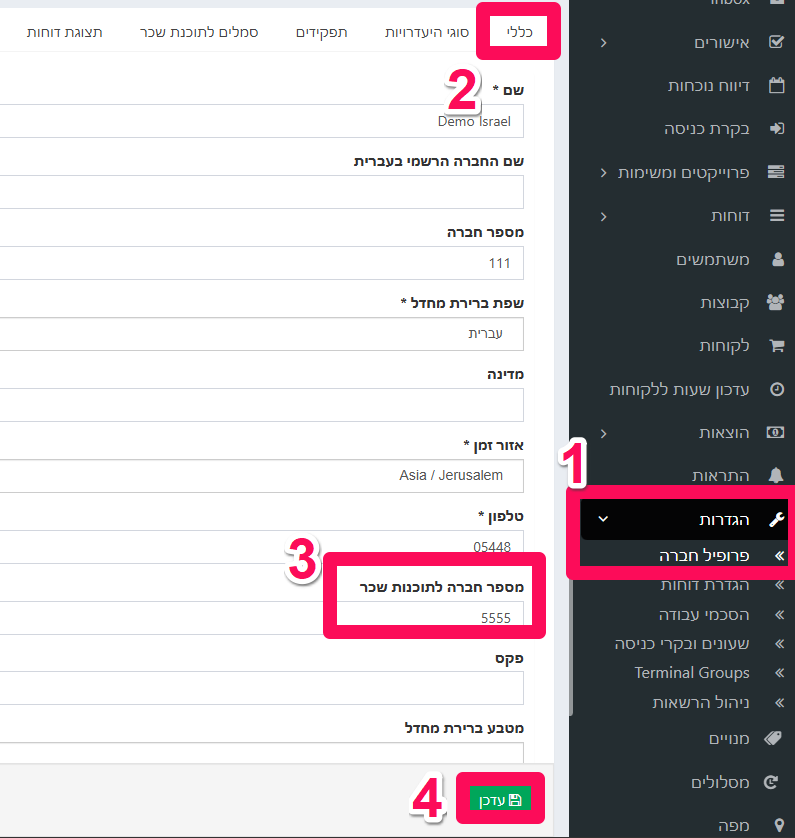
הגדרות במערכת טיימקלוק 365:
1. נלחץ על הגדרות -> נלחץ על פרופיל חברה -> נקליד בשדה "מספר חברה לתוכנות שכר" את מספר החברה שקיים לנו בחילן חשבים -> נלחץ על "עדכן".
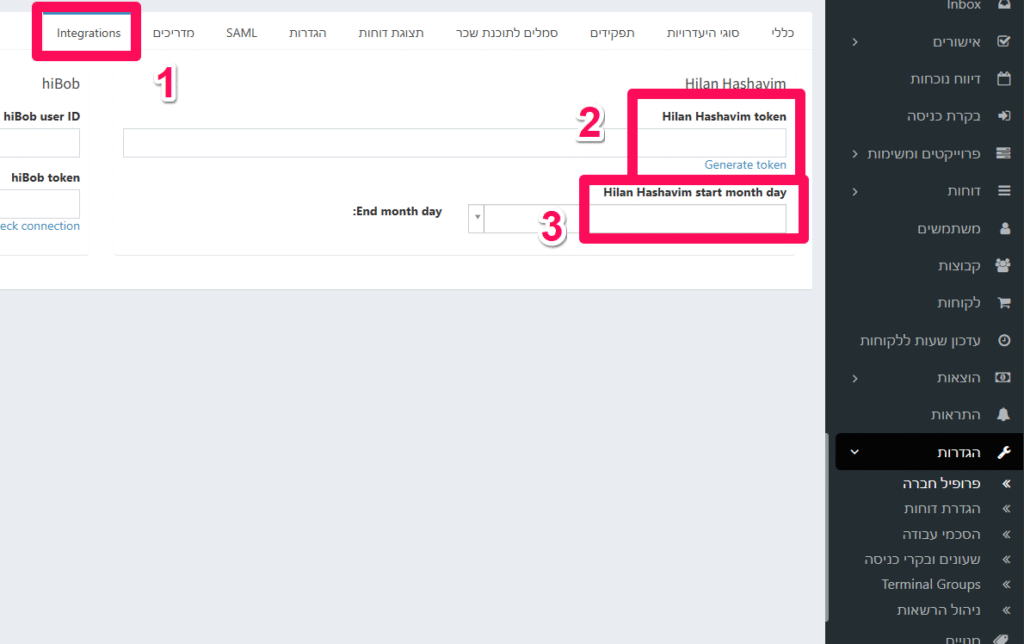
2. נלחץ על לשונית "Integrations" -> נלחץ על Generate token נשמור את הנתון שמתקבל בצד לצורך הגדרה בחילן חשבים -> נבחר בשדה "Hilan Hashavim start month day" את היום הראשון של התקופה שלנו -> לאחר מכן נלחץ "עדכן".
הגדרות בחילן חשבים:
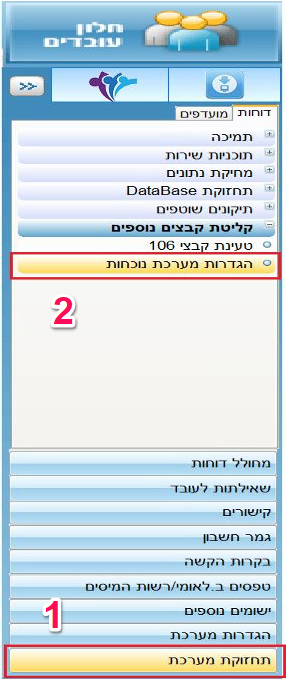
נכנס לחילן חשבים לצורך ההגדרה.
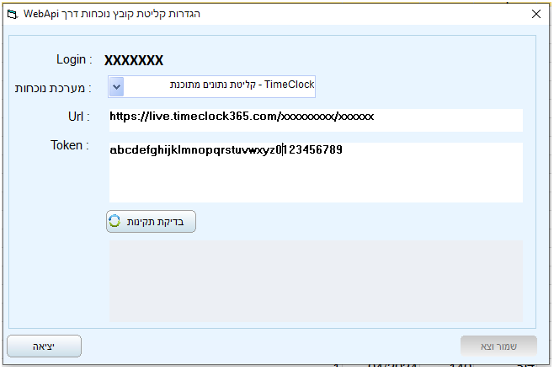
1. נלחץ על "תחזוקת מערכת" -> נלחץ על "הגדרות מערכת נוכחות".
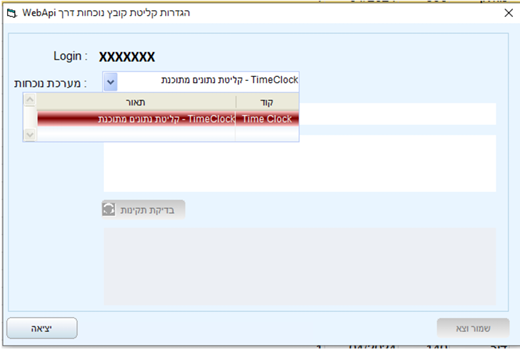
2. בחלון קופץ נבחר את TimeClock.
3. נמלא את ה URL ואת ה Token אותם שמרנו בצד מהשלבים הקודמים.
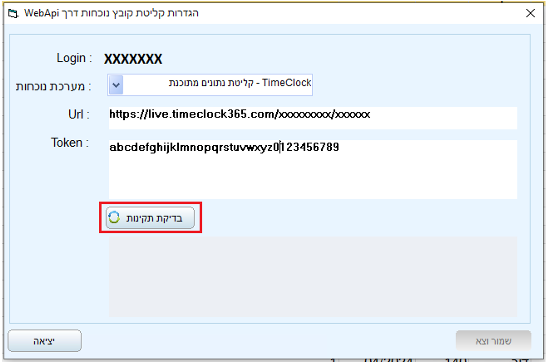
4. נלחץ על בדיקת תקינות.
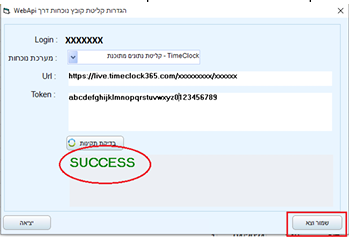
5. אם החיבור הצליח תתקבל הודעת Success -> נלחץ על שמור וצא.
ייבוא קובץ נוכחות:
כעת נייבא את קובץ הנוכחות בחילן חשבים.
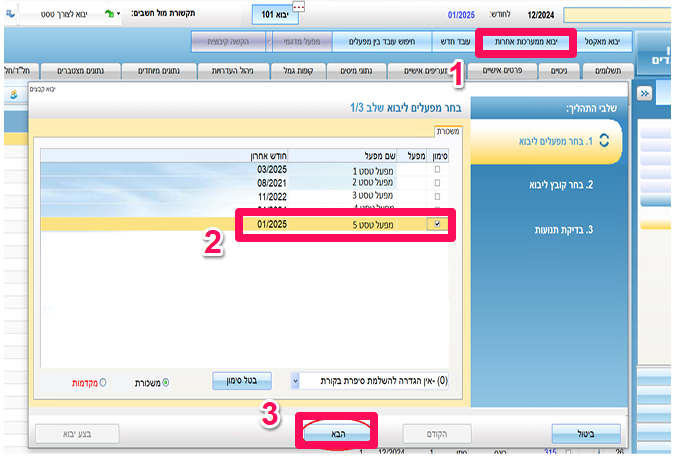
1. נלחץ על "יבוא ממערכות אחרות" -> נסמן את המפעל הרלוונטי -> נלחץ על הבא.
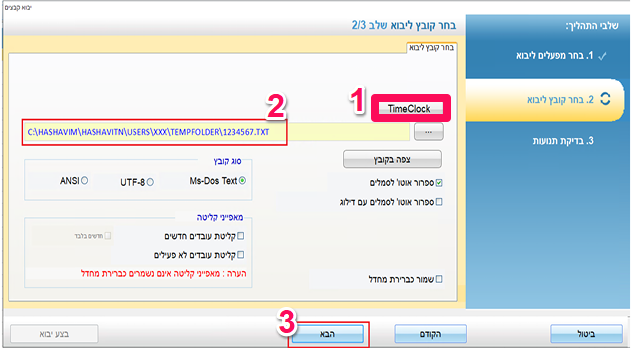
2. נלחץ על כפתור TimeClock -> נוודא שהנתיב מתמלא לבד (אין צורך לבחור נתיב מהמחשב) -> נלחץ על "הבא".
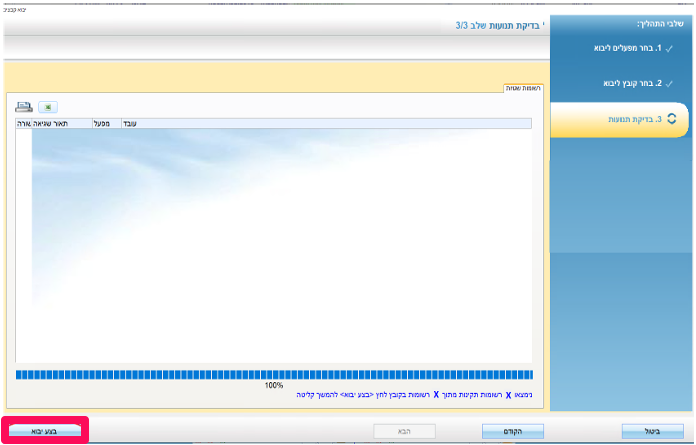
3. נלחץ על בצע יבוא.
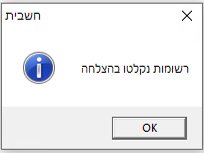
4. אחרי שהטעינה תסתיים תתקבל הודעה שהרשומות נקלטו.
מרכז התמיכה של TimeClock 365 כולל מאות מדריכים, סרטוני הדרכה ומאמרים - בעברית, אנגלית ועוד 10 שפות. צוות התמיכה זמין בטלפון, WhatsApp ומייל בימי א'–ה'.