
הצגת מיקומי דיווחי נוכחות
במסך דיווח הנוכחות רואים מאיפה כל עובד דיווח כניסה ויציאה. מה שמופיע בעמודות "מיקום כניסה" ו"מיקום יציאה" תלוי באמצעי שבו העובד דיווח.
נכנסים מהתפריט לדיווח נוכחות ובוחרים תאריכים. ליד כל מיקום יש אייקון קטן שמראה איך העובד דיווח: מחשב לדיווח מהאתר, טלפון לדיווח מהאפליקציה, ודלת לדיווח דרך בקר כניסה.
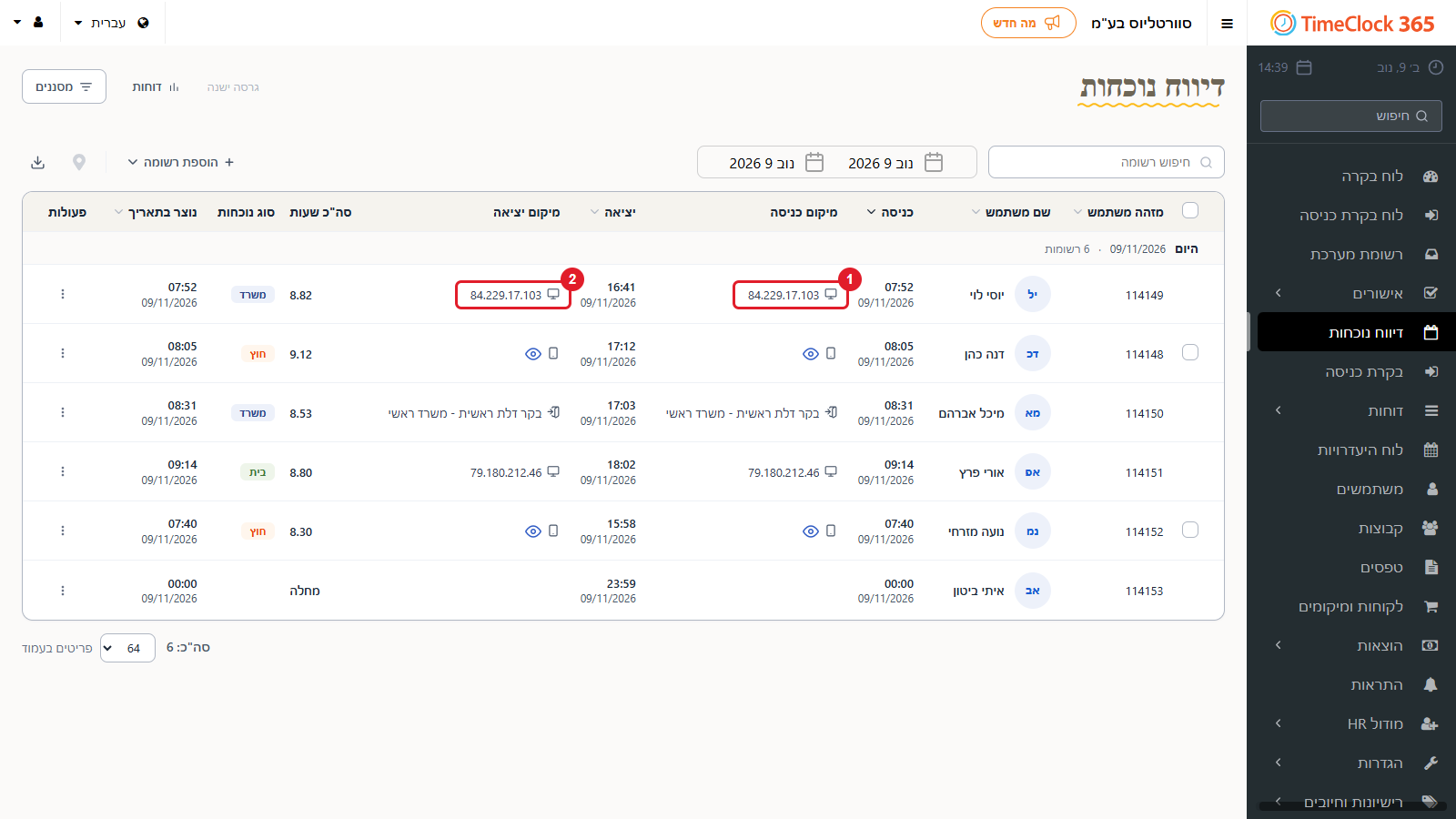
1. דיווח מהאתר: כתובת IP
כשהעובד מדווח מהדפדפן, מופיעה כתובת ה-IP שממנה דיווח (1 בכניסה, 2 ביציאה). כך אפשר לבדוק שהדיווח נעשה מהרשת של המשרד.
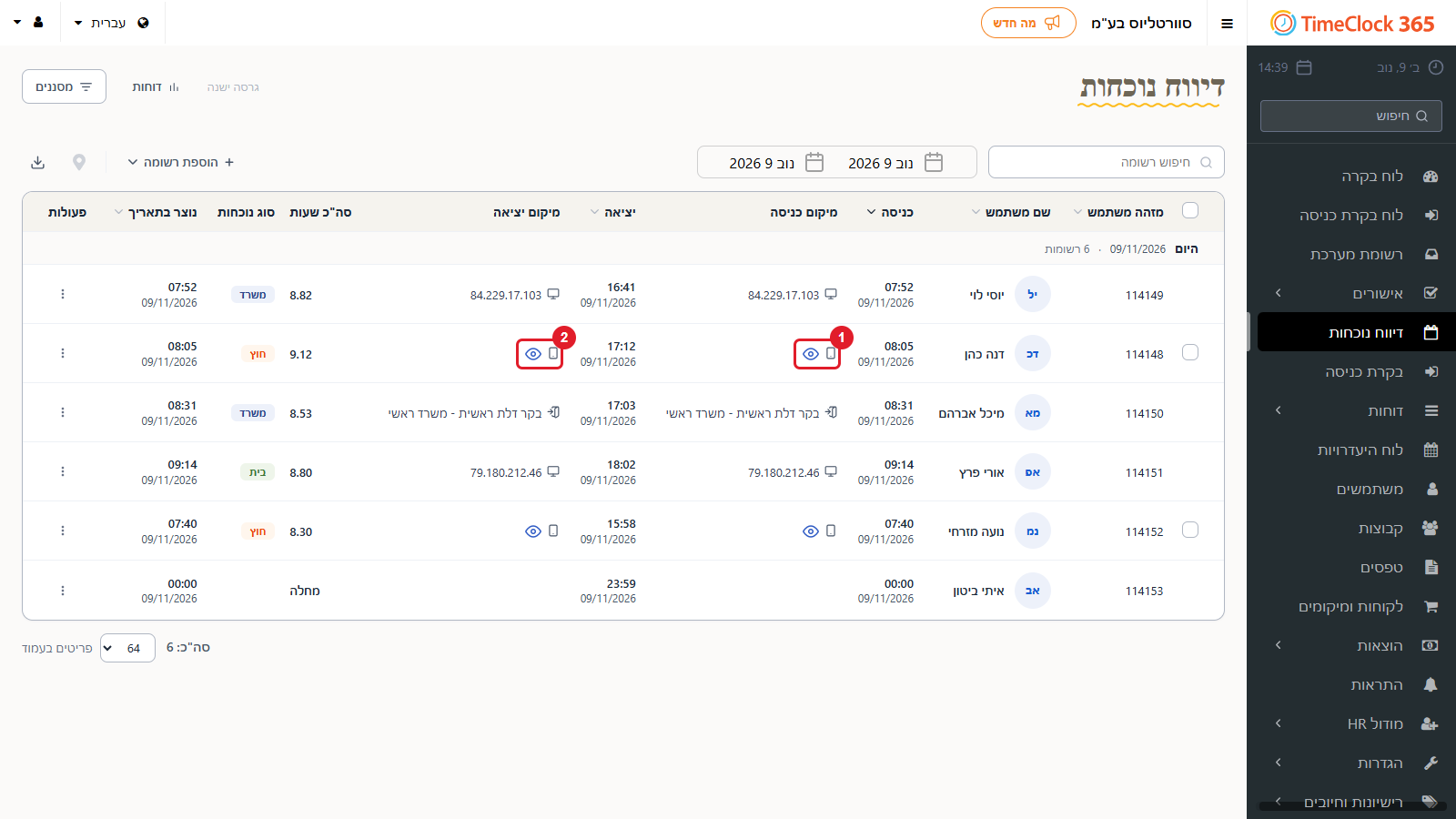
2. דיווח מהאפליקציה: מיקום במפה
כשהעובד מדווח מהאפליקציה בנייד, מופיע אייקון של עין. לחיצה על העין פותחת את המיקום של הדיווח במפה (1 בכניסה, 2 ביציאה).
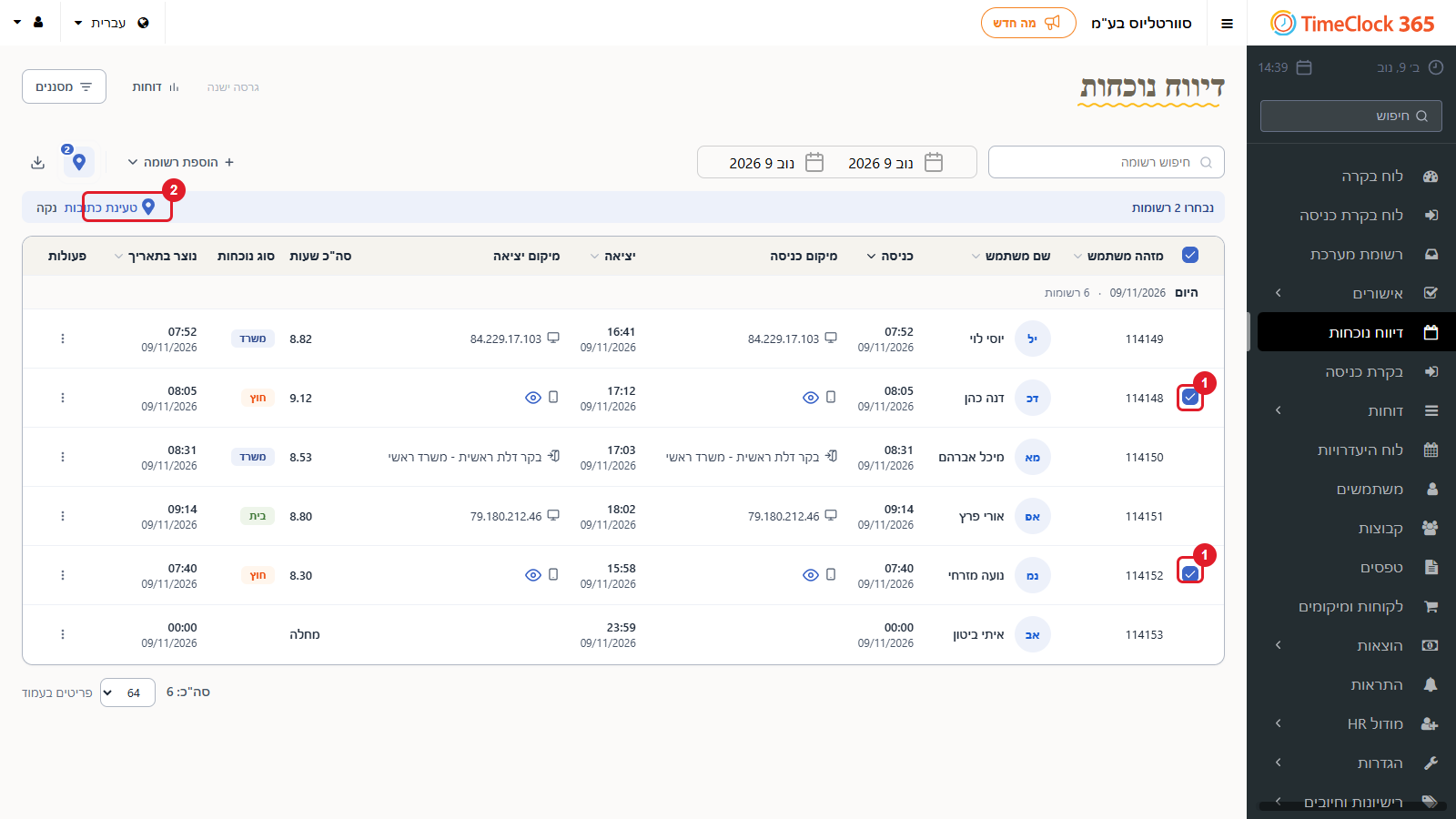
3. משיכת כתובת לדיווחים מהאפליקציה
כדי לראות כתובת רחוב במקום העין, מסמנים את הדיווחים (1) ולוחצים על טעינת כתובות (2).
המערכת מציגה את הכתובת של כל דיווח שסימנתם.
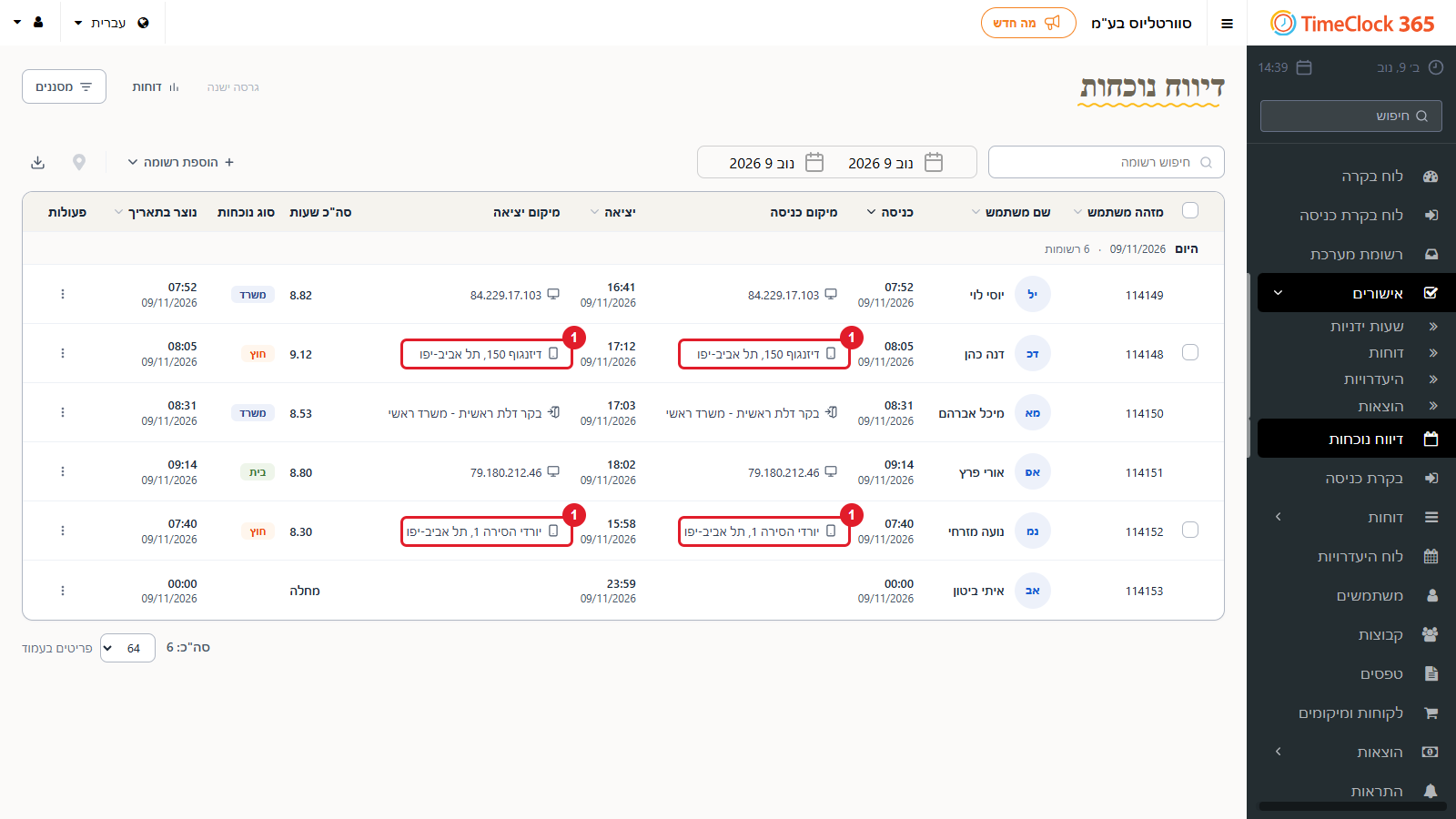
אפשר לסמן ולטעון כתובות רק לדיווחים מהאפליקציה, כי רק להם נשמר מיקום.
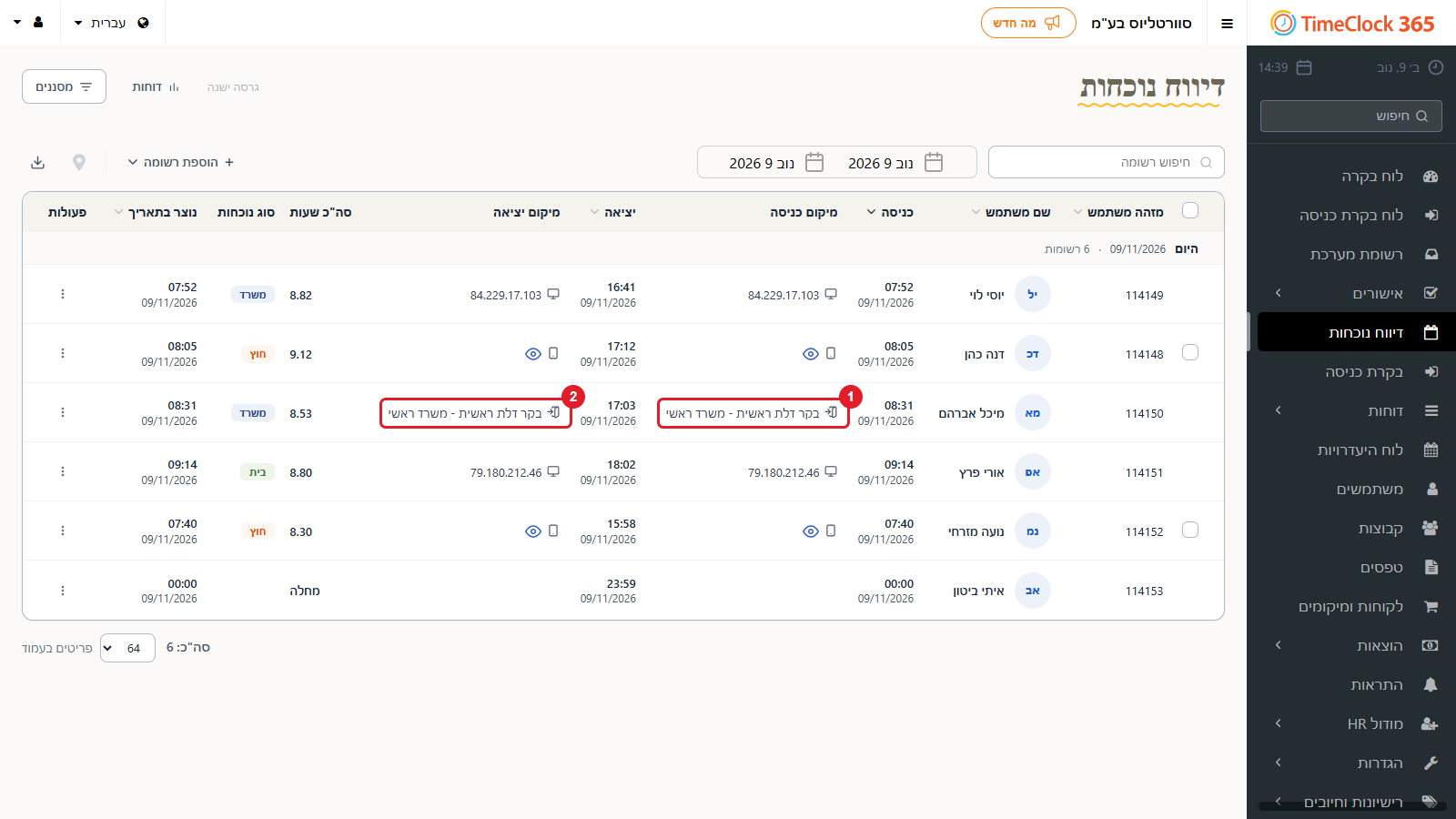
4. דיווח דרך בקר כניסה
כשהעובד מדווח ליד דלת, בכרטיס, בטביעת אצבע או בארנק דיגיטלי, מופיע שם הבקר שבו דיווח (1 בכניסה, 2 ביציאה).
5. היעדרות
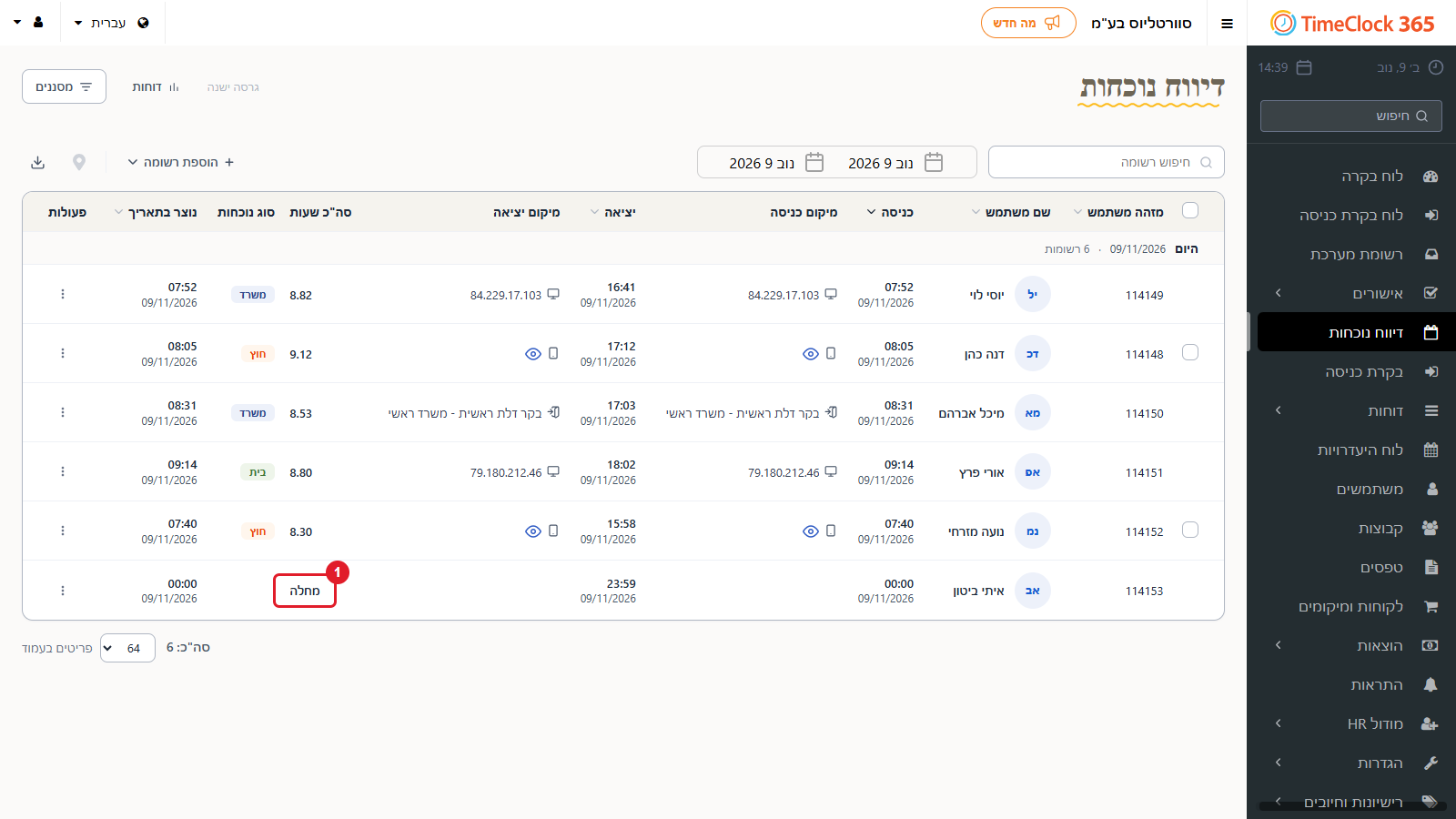
יום היעדרות, למשל מחלה או חופשה, מופיע בלי מיקום. סוג ההיעדרות מופיע בעמודה "סה"כ שעות" (1).
בצילומי המסך: נתוני הדגמה.