
מדריך זה מיועד לכל העובדים שמדווחים לרשות החדשנות כולל מנהלים. אנא היעזרו בו כדי לבצע סגירת דוח חודשי באופן מסודר וללא תקלות ובעיות.
כדי לוודא את ימי ושעות הנוכחות ולעדכן היעדרויות, כנסו ל"דוחות" -> "דוח נוכחות מפורט" -> בחרו את התקופה -> "צפייה"
בדקו את ימי הדיווח וראו אם יש שורות בולטות שבהן צריך לדווח נוכחות או היעדרות.
מאחר וברשות החדשנות רוצים לראות מהיכן בוצעו דיווחים, צריך ללחוץ על התאריך ובחלון שיקפוץ למלא את הדיווח כולל מיקומו ("סוג").
*הערה – באותו מקום ניתן גם לעדכן חצי יום היעדרות ע"י לחיצה על "+הוספת דיווח נוסף" ושם לבחור ב"אירוע" את ההיעדרות הרלוונטית.
שימו לב שלפי דרישות של הרשות לחדשנות שעות התקן צריכות להיות תואמות לשעות בפועל + היעדרויות, ככל והן לא שוות:
בכל מקרה, אין לאשר את הדוח נוכחות מפורט, רק את הדוח של הרשות לחדשנות בהמשך המדריך!
אחרי שראינו שכל ימי הדיווח מעודכנים, בשלב הזה נוודא ששעות הדיווח משויכות כולן למשימות.
כנסו ל"פרוייקטים ומשימות" -> "עדכון שעות למשימות" -> בחרו תקופה -> "צפייה"
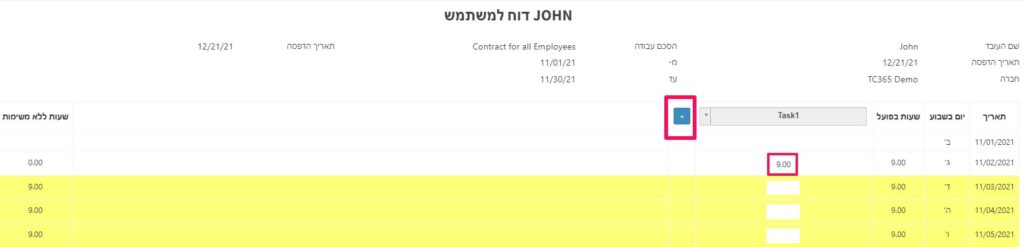
כאשר מופיעות שורות צהובות, זה מראה על שעות נוכחות שלא שויכו למשימות. כדי לבצע את השיוך, צריך לרשום שעות אלה תחת המשימה ואז זה יתעדכן והשורה תהפוך ללבנה. אם לא מופיעה משימה, לחצו על ה"+" הכחול כדי להוסיף אותה.
במידה ויש משימות שאתם לא רואים כנראה סגרתם אותם. ראו מדריך כיצד לפתוח.
טיפ 1: כאשר מופיע בצד שמאל תחת "שעות ללא משימות" 0.01 או 0.02 אין צורך לשייך אותן (זה קורה כאשר יש פער של דקה בין כניסה להתחלת משימה).
טיפ 2: אם תמלאו מספר הגדול מהשעות בפועל, הוא יהפוך לשעות בפועל. זה יעזור במילוי של הרבה שורות צהובות.
תזכורת: כל מילוי של שעות למשימות שבוצע 24 שעות אחרי או אחרי דיווח נוכחות כרטרו יירשם כרטרואקטיבי.
כאשר שני השלבים הראשונים בוצעו, ניתן יהיה לאשר את הדוח לרשות החדשנות:
כנסו ל"דוחות" -> "דוח לרשות החדשנות" -> בחרו תקופה -> "צפייה" -> כעת יופיע כפתור "אני מאשר דוח זה". לחצו עליו כדי לאשר את הדוח.
בעת אישור הדוח הזה, הדוח נוכחות יאושר בו בעת.
*הערה – אם הכפתור לאישור לא מופיע, זה בגלל אחד מהסיבות הבאות:
מנהלים – כדי לאשר את הדוחות של העובדים שלכם, בצעו את אותו תהליך משלב 3; אם תרצו לאשר את הדוחות של כולם אל תבחרו שם מסוים בשדה עובד. כדי לבחור עובד\ים מסוים\מים בקבוצה שלכם תוכלו לבחור אותם בשדה הזה ולראות רק אותם.
עכשיו, יופיעו לכם שני כפתורים: "דחיית אישור העובד" , "אני מאשר דוח זה". במידה והדוח תקין אשרו אותו, במידה צריך לבצע שינויים בצעו דחייה ואז ניתן יהיה לבצע שינויים בנוכחות ובעדכון השעות למשימות.
*הערה – במידה וצריך לבצע שינויים אחרי שבוצע אישור מנהל, ראו מדריך בנושא (יתבצע ע"י אדמיניסטרטור).
שלב זה מיועד למשתמש שמוגדר אדמיניסטור או מנהל עם גישה לכל המשתמשים.
כנסו ל"דוחות" -> "דוח לרשות החדשנות" -> סמנו "כל העובדים" -> בחרו את התקופה -> סמנו "הצג דוחות שלא אושרו ע"י המנהל" -> "צפייה". אם יש דוחות שלא אושרו ע"י עובדים או מנהלים זה יראה את הדוחות הללו, ואז ניתן לבקש מאותם אנשים לבצע אישור לפני ייצוא הדוח.
כאשר כל הדוחות אושרו ניתן לייצא את הדוח לפי הפורמט שתואם את הגדרות הרשות ע"י לחיצה על כפתור "הדפס עם שינויים"
*הערה – כדי לייצא את הדוח לשכר, כנסו ל"דוח נוכחות מפורט" ובצעו את הייצוא משם.