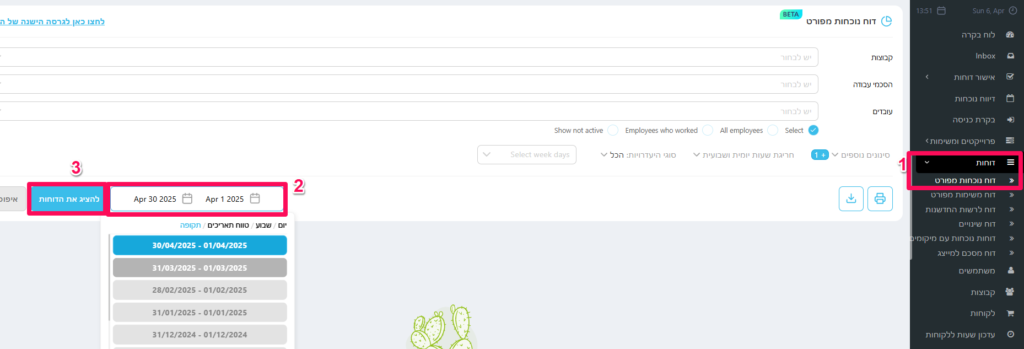
כנסו ל"דוחות" -> "דוח נוכחות מפורט" -> בחרו את התקופה -> "להציג את הדוחות"
*הערה – מנהלים יכולים לראות את הדוחות של כל העובדים שלהם אחד אחרי השני אם לא בוחרים שם בשדה "עובד".
עכשיו, תוכלו לראות את כל הדיווחי נוכחות של התקופה שבחרתם.
עברו עליהם לוודא שהכל תקין, מלאו ימי היעדרות אם לא מולאו ותקנו דיווחים אם צריך (אם אין לכם הרשאה לתקן – פנו למנהל). בסופו של דבר צריך להגיע למצב שאין שורות אדומות, ואז יופיע כפתור ירוק לאישור הדוח בתחתית הדוח.
*הערה – אם אתם עובדים שעתיים עם ימי עבודה לא קבועים זה בסדר שיהיו שורות אדומות. אם עדיין אינכם יכולים לאשר את הדוח פנו למנהל ושלחו את המדריך הזה כדי שתוגדרו נכון במערכת. אם צריך להשלים חצי יום היעדרות ראו מדריך בנושא.
שלב 2 - אישור הדוח ע"י העובדים
כאשר כל ימי התקן מולאו ואין עוד שורות אדומות, ייפתח כפתור "אני מאשר דוח זה" מצד שמאל בתחתית המסך באזור הסיכומים של הדוח.
בלחיצה על הכפתור יקפוץ חלון ששואל האם לאשר ולנעול את הדוח לשינויים, בלחיצה על אישור הדוח יאושר, יינעל ויעבור לאישור המנהל.
במידה וצריך לבצע שינויים אחרי שהדוח אושר, צריך לפנות למנהל שיבצע דחייה של הדוח. ראו מדריך בנושא. אם המנהל כבר אישר את הדוח, ראו מדריך שיראה כיצד לבצע דחייה.
שלב 3 - אישור הדוח ע"י המנהלים
מנהלים – כנסו ל"דוחות" -> "דוח נוכחות מפורט" -> בחרו את התקופה -> "צפיה".
זה יפתח לכם את הדוחות של כל העובדים שלכם כדי שתוכלו לאשר אותם אחד אחרי השני. עברו על הדוחות לראות שהכל תקין ואז תוכלו:
– ללחוץ על "אני מאשר דוח זה" כדי לאשר סופית.
– ללחוץ על "דחיית אישור העובד" במידה וצריך לבצע שינויים בנוכחות.
שלב 4 - ייצוא הדוח לשכר
שלב זה מיועד למשתמש שמוגדר אדמיניסטור או מנהל עם גישה לכל המשתמשים.
כנסו ל"דוחות" -> דוח נוכחות מפורט" -> סמנו "כל העובדים" -> בחרו תקופה -> בחרו בסינונים נוספים ב"הצג דוחות שלא אושרו ע"י העובד" -> "להציג את הדוחות".
אם יש דוחות שלא אושרו ע"י עובדים זה יראה את אותם עובדים, ואז ניתן לבקש מהם שיעשו זאת לפני ייצוא הדוח.
כנ"ל לגבי דוחות שלא אושרו ע"י המנהל.
כאשר כל הדוחות אושרו ניתן לייצא את הדוח ע"י לחיצה על כפתור "הורדה" ולייצא בפורמט שמתאים לכם.